Domain course.at kaufen?
Wir ziehen mit dem Projekt
course.at um.
Sind Sie am Kauf der Domain
course.at interessiert?
domain@kv-gmbh.de · 0541-91531010
Domain course.at kaufen?
Was ist der Unterschied zwischen der Samsung Portable SSD T7 1TB und der SanDisk Extreme Portable SSD 1TB?
Der Hauptunterschied zwischen der Samsung Portable SSD T7 1TB und der SanDisk Extreme Portable SSD 1TB liegt in der Übertragungsgeschwindigkeit. Die Samsung T7 bietet eine höhere Lesegeschwindigkeit von bis zu 1.050 MB/s im Vergleich zur SanDisk Extreme, die eine Lesegeschwindigkeit von bis zu 550 MB/s bietet. Darüber hinaus verfügt die Samsung T7 über eine AES 256-Bit-Hardwareverschlüsselung, während die SanDisk Extreme eine 128-Bit-Verschlüsselung bietet. **
Kann man die Sandisk Extreme Portable SSD 500 GB zum Spielen verwenden?
Ja, die Sandisk Extreme Portable SSD 500 GB kann zum Spielen verwendet werden. Sie bietet schnelle Lese- und Schreibgeschwindigkeiten, die für Spiele geeignet sind, und hat eine ausreichende Speicherkapazität für mehrere Spiele. Es ist jedoch wichtig zu beachten, dass die Leistung auch von anderen Faktoren wie der USB-Verbindung und der Hardware des Computers abhängt. **
Ähnliche Suchbegriffe für SANDISK-Portable-SSD
Top-Angebote
Produkte zum Begriff SANDISK-Portable-SSD:
-
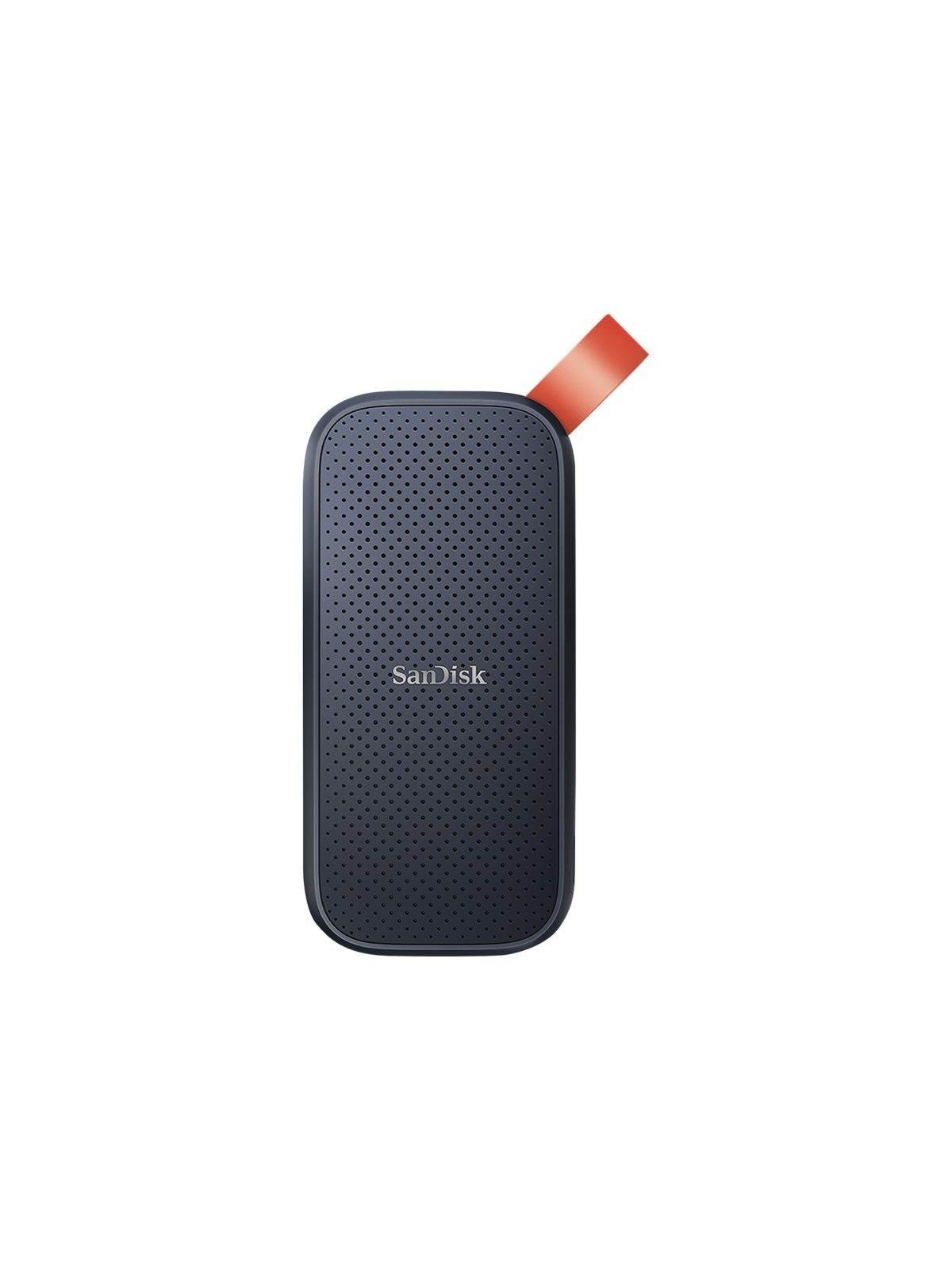
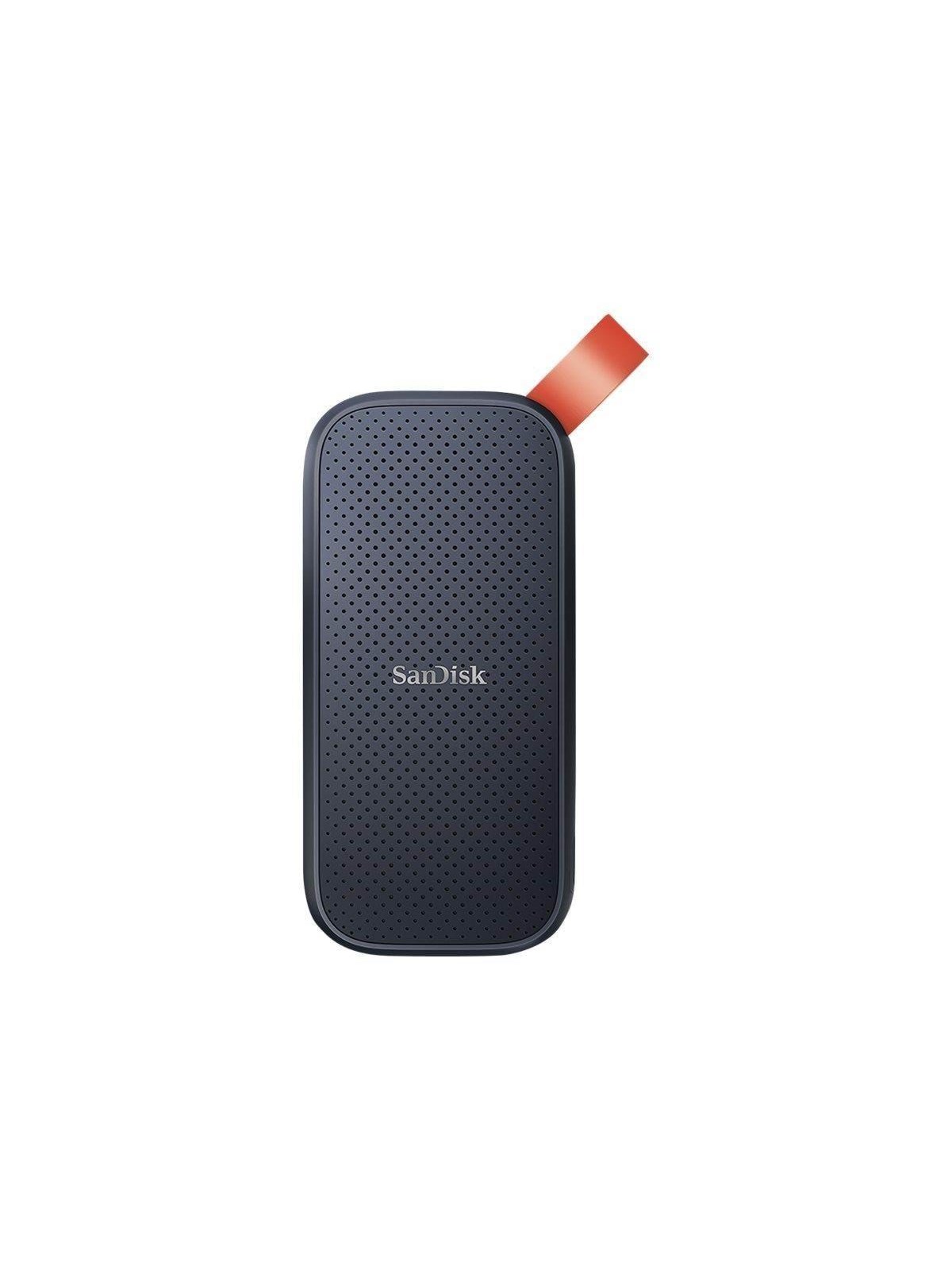
SANDISK Portable SSD - 1TB - USB 3.2 Gen 2 - ExternalSSD (Solid State Drive), 1 TB, extern, datenübertragungsrate: 600 MB/s (lesen), USB 3.2 Gen 2 verbindung, farbe: weiß / rot . SCHNELLERE DATENÜBERTRAGUNGEN: Erhalten Sie bis zu 4x schnellere Übertragungsgeschwindigkeiten im Vergleich zu herkömmlichen tragbaren Festplatten. Mit Lesegeschwindigkeiten von bis zu 600 MB/s können Sie Ihre Dateien schnell verschieben und öffnen. Kleines Laufwerk. Großes Upgrade: Keine langen Wartezeiten mehr bei der Arbeit mit großen Dateien, Fotos und Videos. Robustes Design: Da keine beweglichen Teile vorhanden sind, erhalten Sie eine widerstandsfähigere Lösung mit Fallschutz aus bis zu 2 Metern Höhe. Passt in die Tasche: Das kompakte Design passt problemlos in Taschen und kleine Rucksäcke, sodass Sie Ihre Dateien überallhin mitnehmen können. USB-C-fähig: Einfach und schnell über USB-C verbinden und sofort loslegen. Platz für Ihre KI-Inhalte: Schneller Speicher erleichtert das Speichern, Verschieben und Bearbeiten von KI-Inhalten, Videos und anderen Dateien.169,90 €*Versand: 6,99 €Sichere Weiterleitung zum Anbieter
-
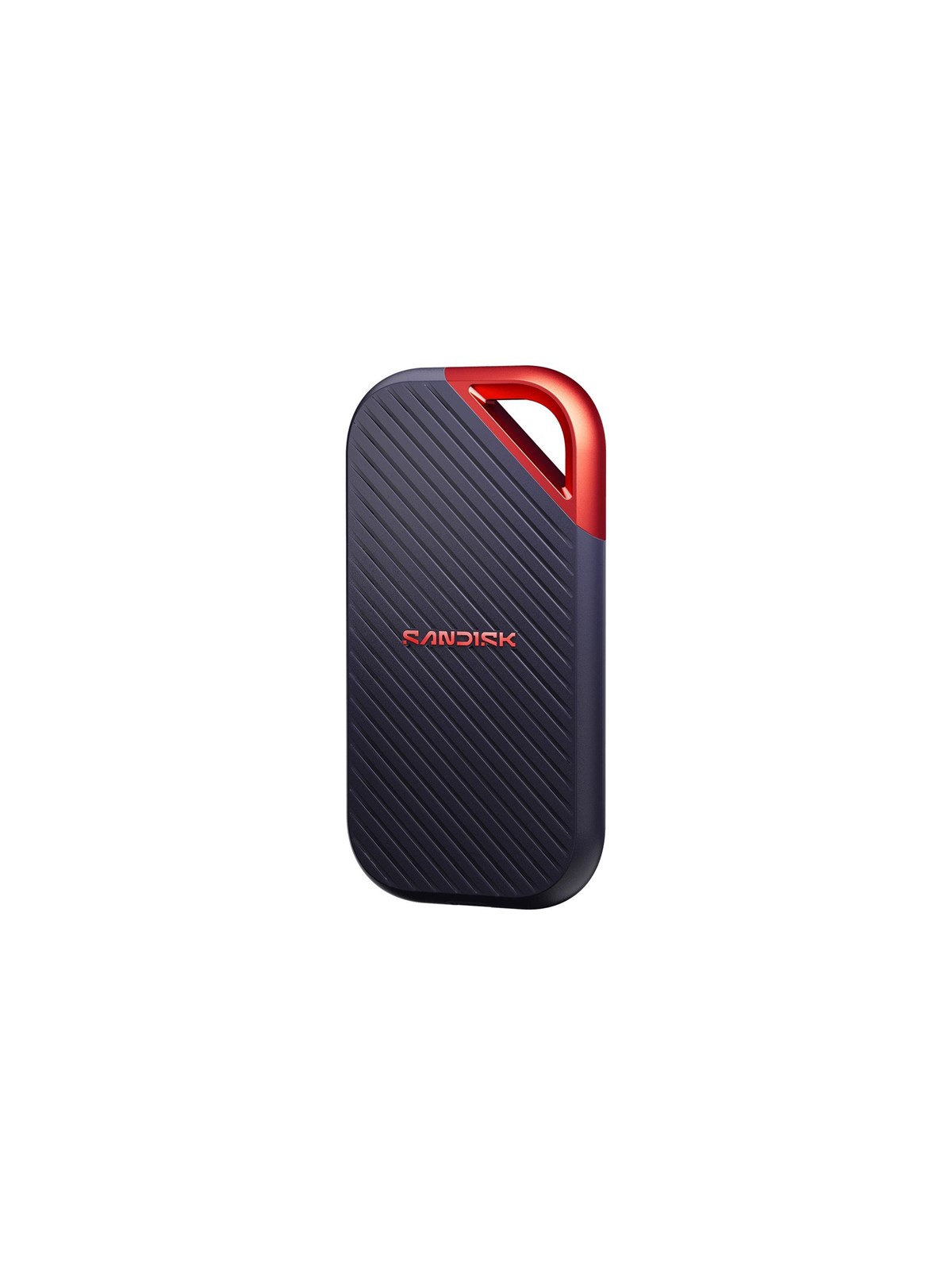
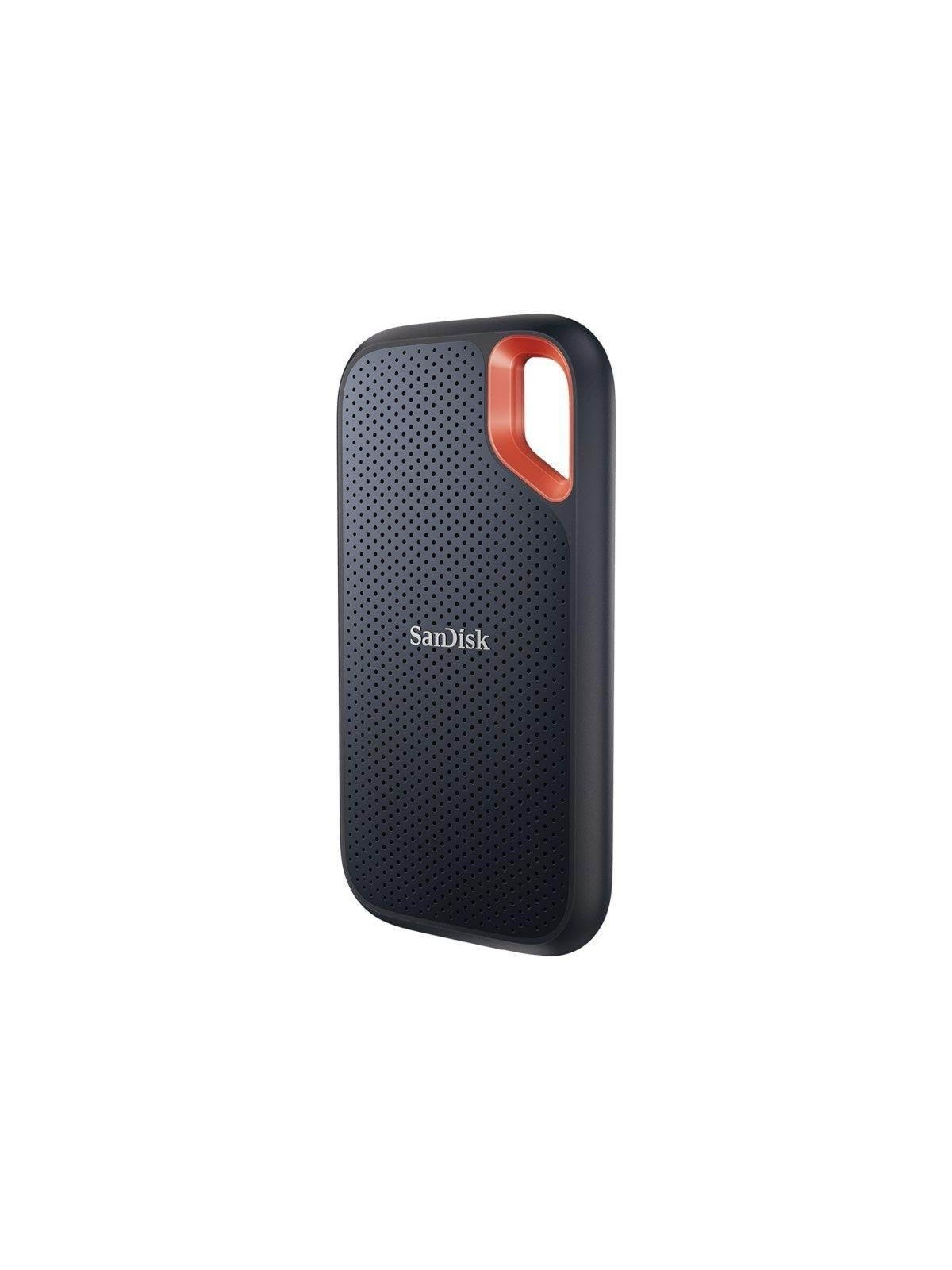
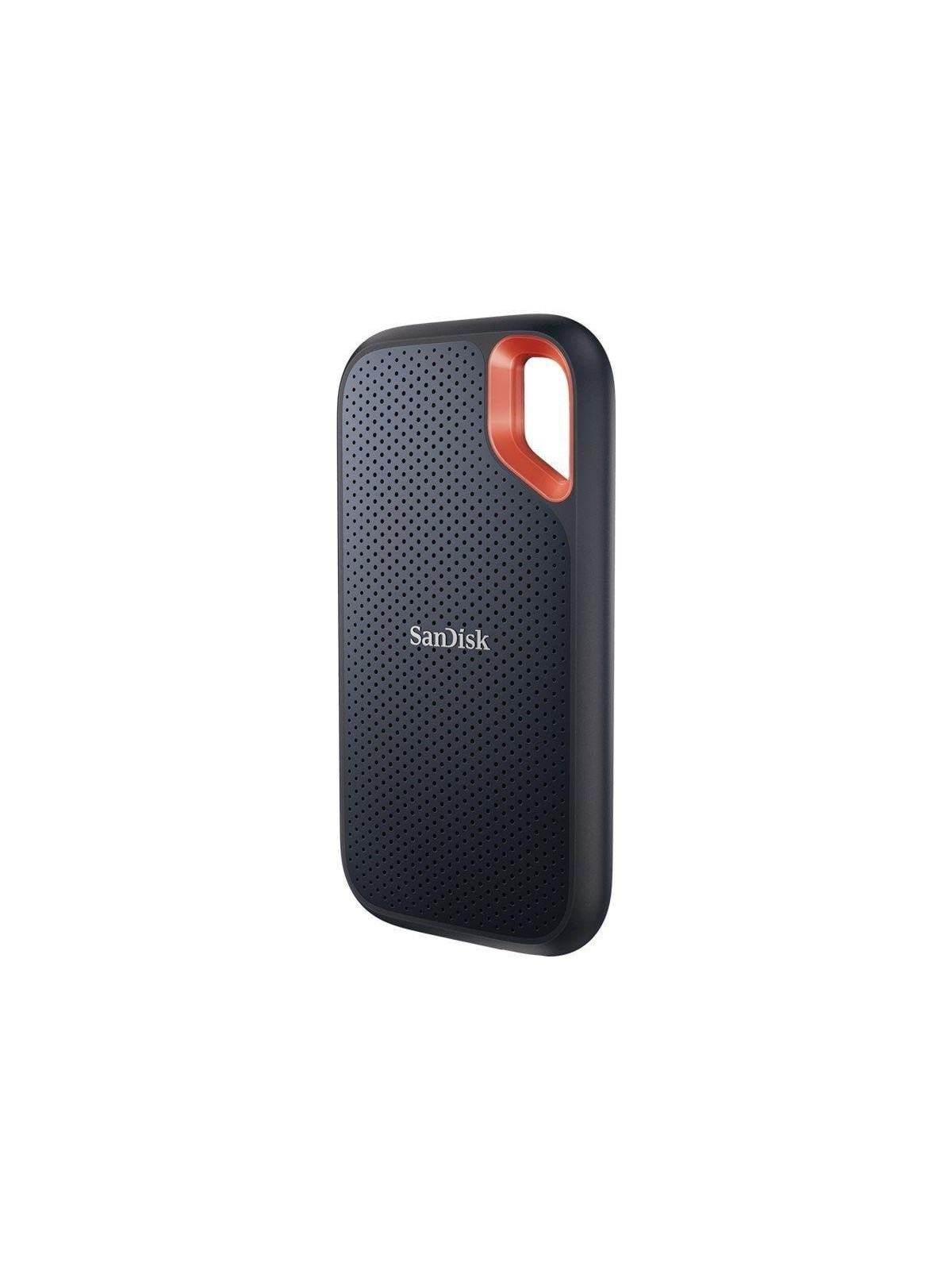
SANDISK Extreme Portable v2 SSD - 2TB - Grau - Extern SSD - USB 3.2 Gen 2SSD (Solid State Drive), 2 TB, extern, datenübertragungsrate: 1050 MB/s (lesen), USB 3.2 Gen 2 verbindung USB energiequelle, Hardware-Verschlüsselung: 256 bit, software: SanDisk Memory Zone App, farbe: grau314,42 €*Versand: 6,99 €Sichere Weiterleitung zum Anbieter
-
SANDISK Extreme Portable v2 SSD - 1TB - Grau - Extern SSD - USB 3.2 Gen 2SSD (Solid State Drive), 1 TB, extern, datenübertragungsrate: 1050 MB/s (lesen), USB 3.2 Gen 2 verbindung USB energiequelle, Hardware-Verschlüsselung: 256 bit, software: SanDisk Memory Zone App, farbe: grau207,79 €*Versand: 6,99 €Sichere Weiterleitung zum Anbieter
-
Wie formatiere ich eine SanDisk SSD?
Um eine SanDisk SSD zu formatieren, können Sie das integrierte Windows-Dienstprogramm "Datenträgerverwaltung" verwenden. Öffnen Sie dazu die Datenträgerverwaltung, indem Sie mit der rechten Maustaste auf das Startmenü klicken und "Datenträgerverwaltung" auswählen. Wählen Sie die SanDisk SSD aus, klicken Sie mit der rechten Maustaste darauf und wählen Sie "Volume löschen" aus. Anschließend können Sie ein neues Volume erstellen und die SSD formatieren. **
-
Welche SSD ist besser: Kingston oder SanDisk?
Es ist schwierig zu sagen, welche SSD besser ist, da dies von verschiedenen Faktoren abhängt, wie z.B. der spezifischen Modellreihe und den individuellen Anforderungen des Nutzers. Kingston und SanDisk sind beide renommierte Hersteller von SSDs und bieten qualitativ hochwertige Produkte an. Es ist ratsam, die Spezifikationen und Bewertungen der jeweiligen Modelle zu vergleichen, um die beste Wahl für Ihre Bedürfnisse zu treffen. **
-
Wie formatiere ich eine externe SanDisk SSD?
Um eine externe SanDisk SSD zu formatieren, können Sie die folgenden Schritte befolgen: 1. Schließen Sie die SSD an Ihren Computer an. 2. Öffnen Sie das "Festplattendienstprogramm" auf einem Mac oder die "Datenträgerverwaltung" auf einem Windows-Computer. 3. Wählen Sie die externe SSD aus und klicken Sie auf "Formatieren". Wählen Sie das gewünschte Dateisystem (z. B. exFAT für Kompatibilität mit verschiedenen Betriebssystemen) und klicken Sie auf "Formatieren", um den Vorgang abzuschließen. **
-
Welche SSD ist besser: die Sandisk 3D Ultra SSD oder die Crucial MX500 SSD?
Es ist schwierig zu sagen, welche SSD besser ist, da dies von verschiedenen Faktoren abhängt, wie zum Beispiel dem Verwendungszweck und den individuellen Anforderungen. Beide SSDs, die Sandisk 3D Ultra SSD und die Crucial MX500 SSD, sind jedoch hochwertige Modelle mit ähnlichen Spezifikationen und Leistungsniveaus. Es könnte hilfreich sein, Bewertungen und Vergleiche zwischen den beiden Modellen zu lesen, um eine fundierte Entscheidung zu treffen. **

Welche Treiber werden für die Sandisk SSD benötigt?
Für die Sandisk SSD werden in der Regel keine speziellen Treiber benötigt. Die meisten modernen Betriebssysteme, wie Windows, macOS und Linux, erkennen die SSD automatisch und installieren die erforderlichen Treiber. Es kann jedoch ratsam sein, die Firmware der SSD regelmäßig zu aktualisieren, um die Leistung und Zuverlässigkeit zu verbessern. **
Hat die 1TB SSD von SanDisk nur 500GB?
Nein, die 1TB SSD von SanDisk sollte tatsächlich eine Kapazität von 1 Terabyte haben. Es ist jedoch möglich, dass ein Teil des Speicherplatzes für das Dateisystem und die Formatierung reserviert ist, wodurch die tatsächlich verfügbare Kapazität etwas geringer ausfallen kann. **
Top-Angebote
Produkte zum Begriff SANDISK-Portable-SSD:
-
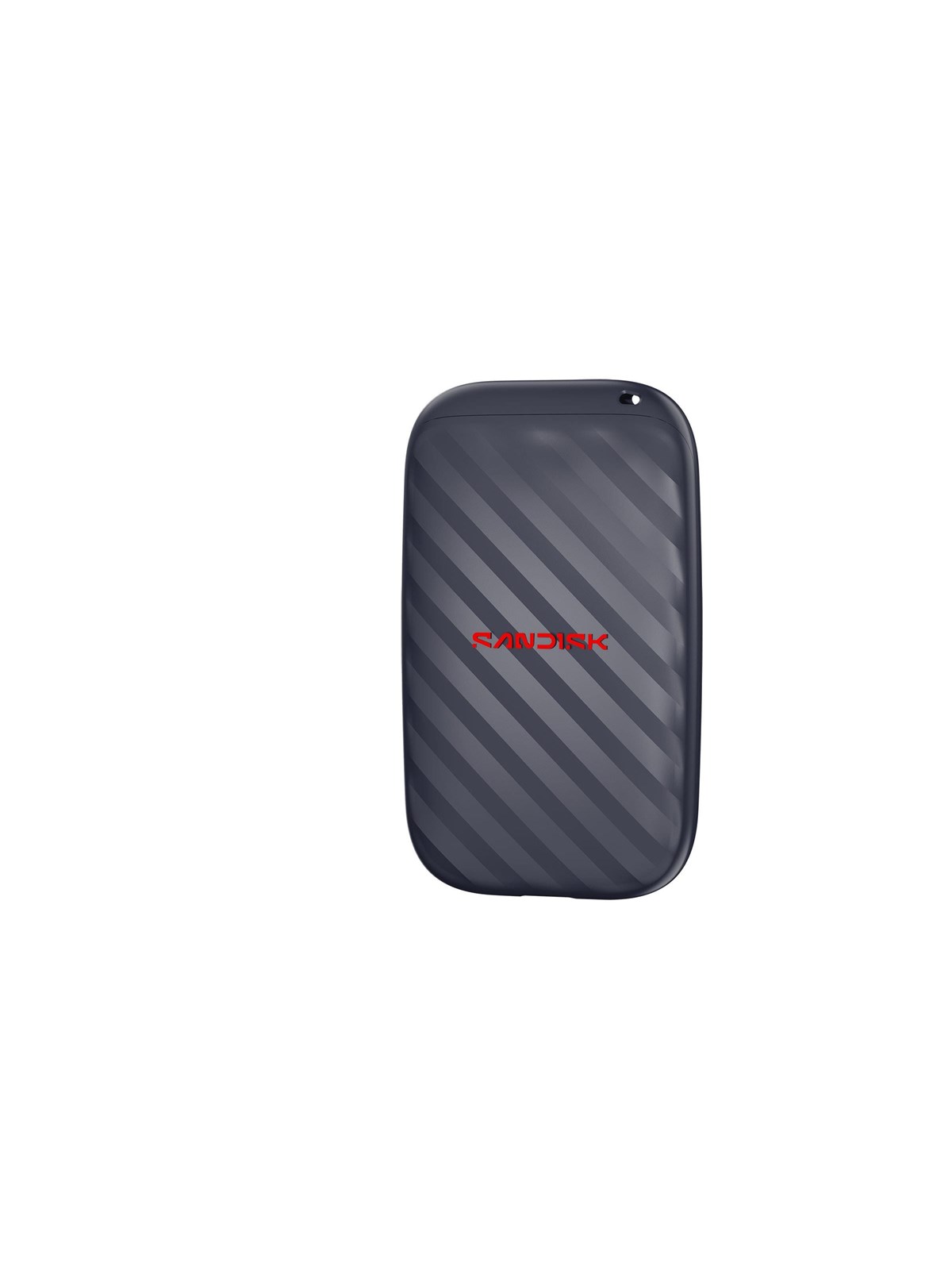
SANDISK Extreme PRO Portable SSD V3 - 2TB - ExternalSSD (Solid State Drive), 2 TB, extern, datenübertragungsrate: 4000 MB/s (lesen) / 3800 MB/s (schreiben), USB 4.0 (40Gbps) verbindung, farbe: weiß / rot . WENN JEDE SEKUNDE ZÄHLT: Verschieben Sie 1.000 hochauflösende Fotos in weniger als 60 Sekunden. Lernen Sie die neue SANDISK Extreme Portable SSD kennen - entwickelt für alle, die schnellen und zuverlässigen Speicher zum Sichern großer Projekte, Freigeben von Gerätespeicher oder Organisieren von Inhalten über mehrere Geräte hinweg benötigen. Genau das, was Sie für nahtloses Arbeiten unterwegs brauchen. Kreativität ohne Wartezeit: Erleben Sie zeitsparende Leistung von bis zu 3000MB/s für rasante Datenübertragungen, sodass Sie bis zu 1.000 hochauflösende Fotos in weniger als 60 Sekunden verschieben können - für einen reibungslosen Workflow bei Kapazitäten von 1TB bis 4TB. Für das Leben unterwegs gemacht: Mit Fallschutz aus bis zu 3 Metern Höhe sowie IP65-zertifiziertem Wasser- und Staubschutz können Sie auch unter nassen oder staubigen Bedingungen sorgenfrei arbeiten, da Ihre Inhalte vor Stürzen und Spritzern geschützt sind. Taschenfreundliches Design: Die SANDISK Extreme Portable SSD passt problemlos in Taschen und kleine Rucksäcke, sodass Sie Fotos, Videos, Projekte und Dateien ohne zusätzliches Gewicht mitnehmen können. Platz für Ihre KI-Inhalte: Dank blitzschneller Geschwindigkeiten und großzügiger Kapazität bietet Ihnen die SANDISK Extreme Portable SSD die Freiheit, KI-generierte Videoclips, Bildbearbeitungen und kreative Projekte herunterzuladen, zu speichern und selbst zu besitzen - damit Ihre Arbeit Ihnen gehört, egal wohin Sie gehen. Ihre Dateien unter Ihrer Kontrolle: Passwortschutz und integrierte 256-Bit-AES-Verschlüsselung helfen dabei, Ihre Inhalte privat zu halten, sodass nur Sie darauf zugreifen können - selbst wenn das Laufwerk verloren geht oder gestohlen wird.683,29 €*Versand: 6,99 €Sichere Weiterleitung zum Anbieter
-
SANDISK Portable SSD - 1TB - USB 3.2 Gen 2 - ExternalSSD (Solid State Drive), 1 TB, extern, datenübertragungsrate: 600 MB/s (lesen), USB 3.2 Gen 2 verbindung, farbe: weiß / rot . SCHNELLERE DATENÜBERTRAGUNGEN: Erhalten Sie bis zu 4x schnellere Übertragungsgeschwindigkeiten im Vergleich zu herkömmlichen tragbaren Festplatten. Mit Lesegeschwindigkeiten von bis zu 600 MB/s können Sie Ihre Dateien schnell verschieben und öffnen. Kleines Laufwerk. Großes Upgrade: Keine langen Wartezeiten mehr bei der Arbeit mit großen Dateien, Fotos und Videos. Robustes Design: Da keine beweglichen Teile vorhanden sind, erhalten Sie eine widerstandsfähigere Lösung mit Fallschutz aus bis zu 2 Metern Höhe. Passt in die Tasche: Das kompakte Design passt problemlos in Taschen und kleine Rucksäcke, sodass Sie Ihre Dateien überallhin mitnehmen können. USB-C-fähig: Einfach und schnell über USB-C verbinden und sofort loslegen. Platz für Ihre KI-Inhalte: Schneller Speicher erleichtert das Speichern, Verschieben und Bearbeiten von KI-Inhalten, Videos und anderen Dateien.169,90 €*Versand: 6,99 €Sichere Weiterleitung zum Anbieter
-
Was ist der Unterschied zwischen der Samsung Portable SSD T7 1TB und der SanDisk Extreme Portable SSD 1TB?
Der Hauptunterschied zwischen der Samsung Portable SSD T7 1TB und der SanDisk Extreme Portable SSD 1TB liegt in der Übertragungsgeschwindigkeit. Die Samsung T7 bietet eine höhere Lesegeschwindigkeit von bis zu 1.050 MB/s im Vergleich zur SanDisk Extreme, die eine Lesegeschwindigkeit von bis zu 550 MB/s bietet. Darüber hinaus verfügt die Samsung T7 über eine AES 256-Bit-Hardwareverschlüsselung, während die SanDisk Extreme eine 128-Bit-Verschlüsselung bietet. **
-
Kann man die Sandisk Extreme Portable SSD 500 GB zum Spielen verwenden?
Ja, die Sandisk Extreme Portable SSD 500 GB kann zum Spielen verwendet werden. Sie bietet schnelle Lese- und Schreibgeschwindigkeiten, die für Spiele geeignet sind, und hat eine ausreichende Speicherkapazität für mehrere Spiele. Es ist jedoch wichtig zu beachten, dass die Leistung auch von anderen Faktoren wie der USB-Verbindung und der Hardware des Computers abhängt. **
-
Wie formatiere ich eine SanDisk SSD?
Um eine SanDisk SSD zu formatieren, können Sie das integrierte Windows-Dienstprogramm "Datenträgerverwaltung" verwenden. Öffnen Sie dazu die Datenträgerverwaltung, indem Sie mit der rechten Maustaste auf das Startmenü klicken und "Datenträgerverwaltung" auswählen. Wählen Sie die SanDisk SSD aus, klicken Sie mit der rechten Maustaste darauf und wählen Sie "Volume löschen" aus. Anschließend können Sie ein neues Volume erstellen und die SSD formatieren. **
-
Welche SSD ist besser: Kingston oder SanDisk?
Es ist schwierig zu sagen, welche SSD besser ist, da dies von verschiedenen Faktoren abhängt, wie z.B. der spezifischen Modellreihe und den individuellen Anforderungen des Nutzers. Kingston und SanDisk sind beide renommierte Hersteller von SSDs und bieten qualitativ hochwertige Produkte an. Es ist ratsam, die Spezifikationen und Bewertungen der jeweiligen Modelle zu vergleichen, um die beste Wahl für Ihre Bedürfnisse zu treffen. **
Ähnliche Suchbegriffe für SANDISK-Portable-SSD
-
SANDISK Extreme Portable v2 SSD - 2TB - Grau - Extern SSD - USB 3.2 Gen 2SSD (Solid State Drive), 2 TB, extern, datenübertragungsrate: 1050 MB/s (lesen), USB 3.2 Gen 2 verbindung USB energiequelle, Hardware-Verschlüsselung: 256 bit, software: SanDisk Memory Zone App, farbe: grau314,42 €*Versand: 6,99 €Sichere Weiterleitung zum Anbieter
-
SANDISK Extreme Portable v2 SSD - 1TB - Grau - Extern SSD - USB 3.2 Gen 2SSD (Solid State Drive), 1 TB, extern, datenübertragungsrate: 1050 MB/s (lesen), USB 3.2 Gen 2 verbindung USB energiequelle, Hardware-Verschlüsselung: 256 bit, software: SanDisk Memory Zone App, farbe: grau207,79 €*Versand: 6,99 €Sichere Weiterleitung zum Anbieter
-
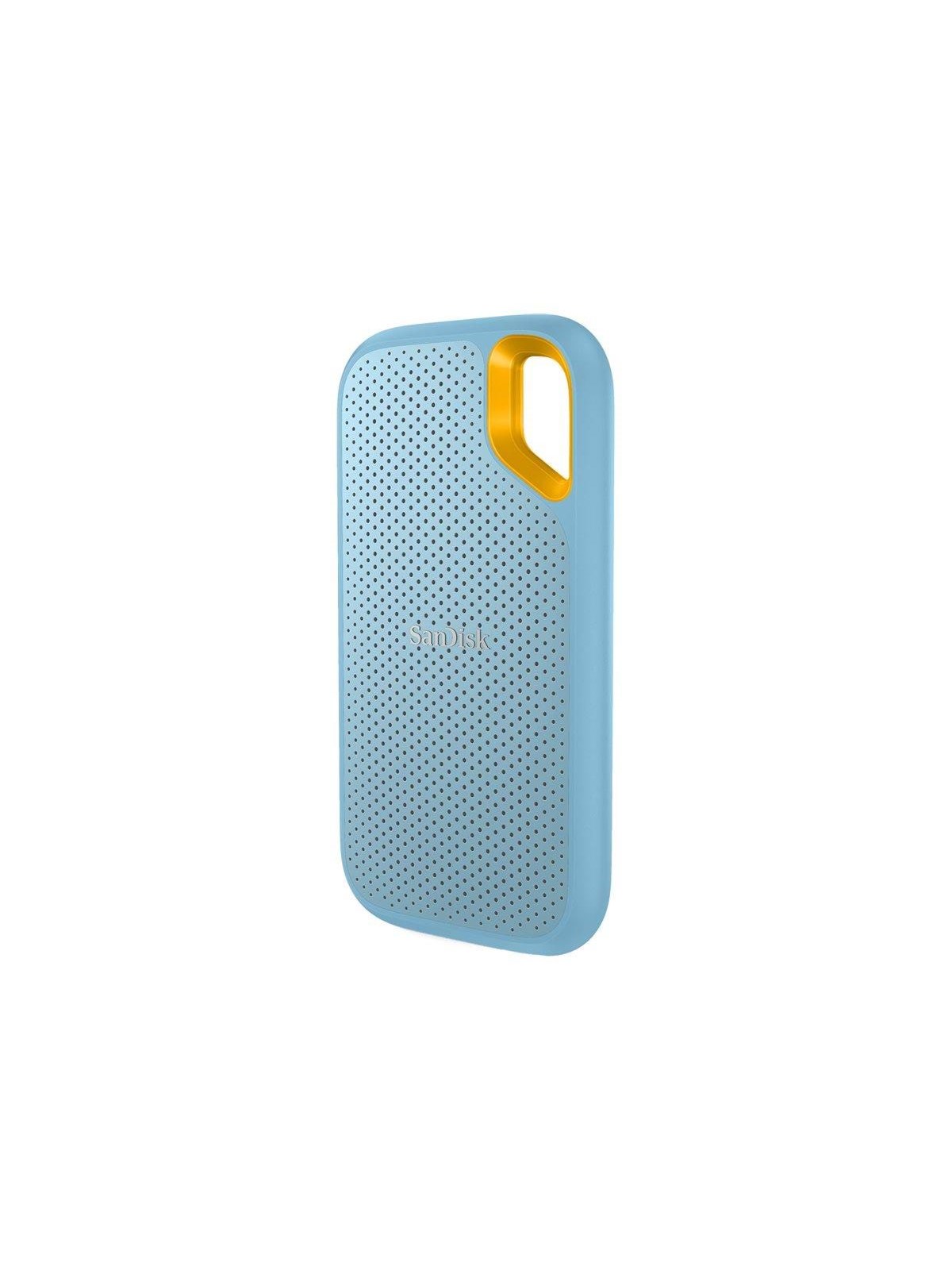
SANDISK Extreme Portable v2 SSD - 2TB - Blau - Extern SSD - USB 3.2 Gen 2SSD (Solid State Drive), 2 TB, extern, datenübertragungsrate: 1050 MB/s (lesen), USB 3.2 Gen 2 verbindung USB energiequelle, Hardware-Verschlüsselung: 256 bit, software: SanDisk Memory Zone App, farbe: hellblau475,73 €*Versand: 6,99 €Sichere Weiterleitung zum Anbieter
-
SANDISK Extreme Portable v2 SSD - 8TB - Grau - Extern SSD - USB 3.2 Gen 2SSD (Solid State Drive), 8 TB, extern, datenübertragungsrate: 1050 MB/s (lesen), USB 3.2 Gen 2 verbindung USB energiequelle, Hardware-Verschlüsselung: 256 bit, software: SanDisk Memory Zone App, farbe: grau1204,78 €*Versand: 6,99 €Sichere Weiterleitung zum Anbieter
-
Wie formatiere ich eine externe SanDisk SSD?
Um eine externe SanDisk SSD zu formatieren, können Sie die folgenden Schritte befolgen: 1. Schließen Sie die SSD an Ihren Computer an. 2. Öffnen Sie das "Festplattendienstprogramm" auf einem Mac oder die "Datenträgerverwaltung" auf einem Windows-Computer. 3. Wählen Sie die externe SSD aus und klicken Sie auf "Formatieren". Wählen Sie das gewünschte Dateisystem (z. B. exFAT für Kompatibilität mit verschiedenen Betriebssystemen) und klicken Sie auf "Formatieren", um den Vorgang abzuschließen. **
-
Welche SSD ist besser: die Sandisk 3D Ultra SSD oder die Crucial MX500 SSD?
Es ist schwierig zu sagen, welche SSD besser ist, da dies von verschiedenen Faktoren abhängt, wie zum Beispiel dem Verwendungszweck und den individuellen Anforderungen. Beide SSDs, die Sandisk 3D Ultra SSD und die Crucial MX500 SSD, sind jedoch hochwertige Modelle mit ähnlichen Spezifikationen und Leistungsniveaus. Es könnte hilfreich sein, Bewertungen und Vergleiche zwischen den beiden Modellen zu lesen, um eine fundierte Entscheidung zu treffen. **
-
Welche Treiber werden für die Sandisk SSD benötigt?
Für die Sandisk SSD werden in der Regel keine speziellen Treiber benötigt. Die meisten modernen Betriebssysteme, wie Windows, macOS und Linux, erkennen die SSD automatisch und installieren die erforderlichen Treiber. Es kann jedoch ratsam sein, die Firmware der SSD regelmäßig zu aktualisieren, um die Leistung und Zuverlässigkeit zu verbessern. **
-
Hat die 1TB SSD von SanDisk nur 500GB?
Nein, die 1TB SSD von SanDisk sollte tatsächlich eine Kapazität von 1 Terabyte haben. Es ist jedoch möglich, dass ein Teil des Speicherplatzes für das Dateisystem und die Formatierung reserviert ist, wodurch die tatsächlich verfügbare Kapazität etwas geringer ausfallen kann. **
* Alle Preise verstehen sich inklusive der gesetzlichen Mehrwertsteuer und ggf. zuzüglich Versandkosten. Die Angebotsinformationen basieren auf den Angaben des jeweiligen Shops und werden über automatisierte Prozesse aktualisiert. Eine Aktualisierung in Echtzeit findet nicht statt, so dass es im Einzelfall zu Abweichungen kommen kann. ** Hinweis: Teile dieses Inhalts wurden von KI erstellt.